


Edit Stiker
Catatan: Di LINE Sticker Maker, hanya paket yang belum diajukan untuk peninjauan atau belum dimulai penjualannya yang bisa diubah namanya
1. Tekan paket stiker yang akan diubah
2. Tekan kolom untuk memasukkan judul, lalu masukkan nama paket yang diinginkan
3. Tekan Selesai
Apakah halaman ini berguna?
Terima kasih atas masukan Anda.
Mohon maaf jika Anda merasa demikian. Mohon bantuannya untuk memberitahukan masalah pada halaman Bantuan ini.
Catatan:
- Harap untuk tidak menuliskan informasi pribadi
- Kami tidak memberikan respons atas komentar yang diberikan dari form ini。
Dari aplikasi LINE Sticker Maker
Catatan: Hanya stiker yang belum diajukan untuk peninjauan atau belum dimulai penjualannya yang bisa diedit
1. Tekan stiker yang akan diedit
2. Tekan Edit di kanan atas layar
3. Edit stiker, lalu tekan Simpan > Simpan
Dari LINE Creators Market
1. Pilih Kelola Produk
2. Pilih Edit pada paket yang akan diubah
3. Ubah informasi yang diinginkan, lalu pilih Simpan di bagian paling bawah > OK
Perubahan yang dilakukan pada kolom informasi dengan tampilan pesan "Perubahan pada kolom ini membutuhkan peninjauan" memerlukan peninjauan.
Apakah halaman ini berguna?
Terima kasih atas masukan Anda.
Terima kasih atas masukan yang diberikan.
Kami sangat menghargai semua saran untuk perbaikan yang bisa Anda berikan untuk halaman Bantuan ini. Mohon beritahu kami jika ada masukan lain mengenai konten ini.
Catatan:
- Harap untuk tidak menuliskan informasi pribadi
- Kami tidak memberikan respons atas komentar yang diberikan dari form ini
Mohon maaf jika Anda merasa demikian. Mohon bantuannya untuk memberitahukan masalah pada halaman Bantuan ini.
Catatan:
- Harap untuk tidak menuliskan informasi pribadi
- Kami tidak memberikan respons atas komentar yang diberikan dari form ini。
1. Buka aplikasi LINE Sticker Maker, lalu tekan Stiker
2. Tekan Gambar, Ambil Foto, atau nama album untuk memilih foto yang ada di perangkat > Berikutnya
- Tekan Tampilkan Semua untuk menampilkan semua album yang ada di perangkat
- Saat memilih untuk membuat stiker dari foto, kreator akan diminta untuk memangkas dan menetapkan bentuk stiker
- Saat memilih untuk membuat stiker animasi dari video, kreator akan diminta untuk memilih adegan yang akan dijadikan stiker
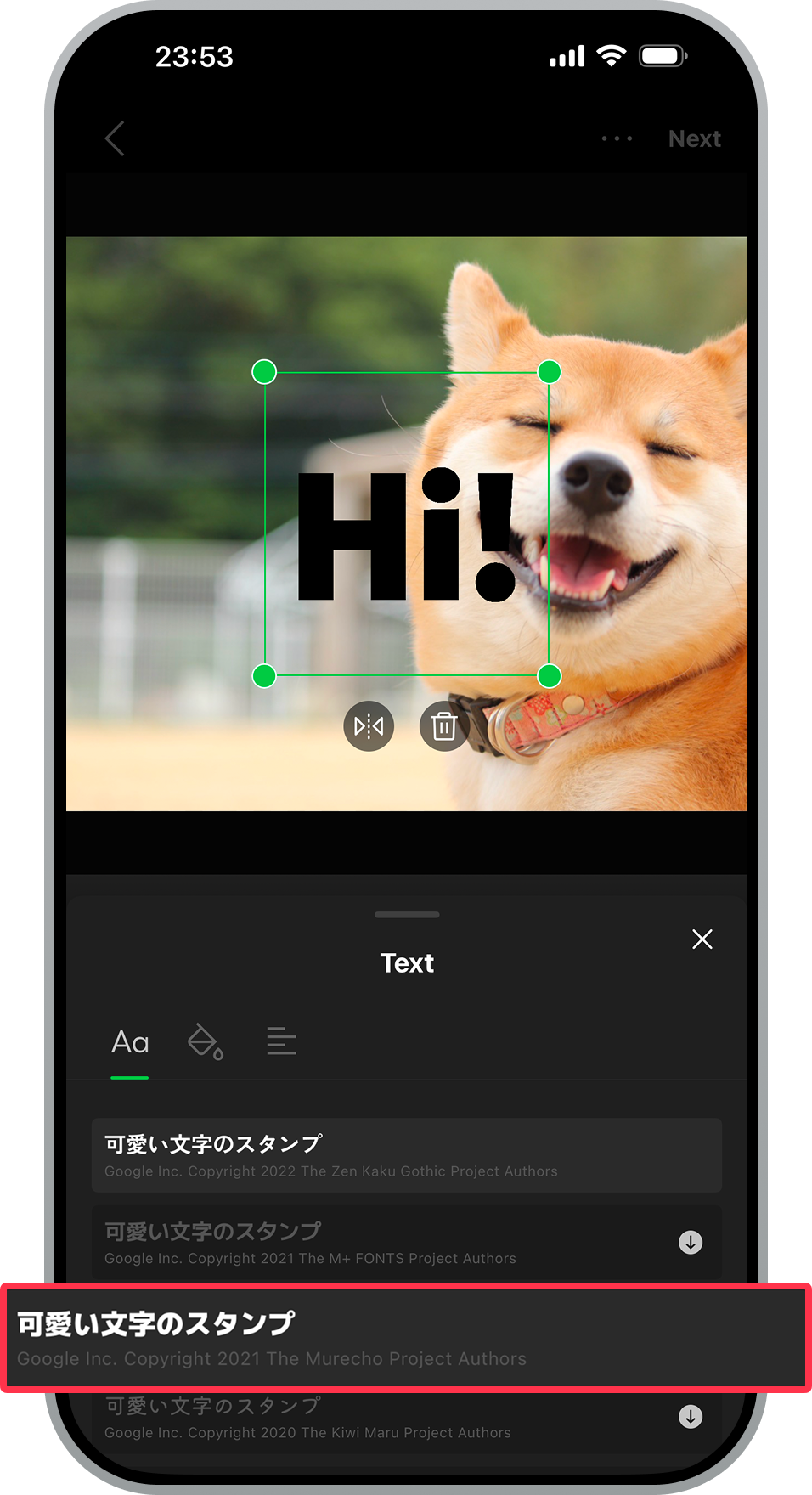
3. Di layar untuk mengedit stiker, tekan Teks
4. Masukkan teks, lalu tekan Selesai di kanan atas layar

5. Tekan fon yang ingin digunakan dari daftar fon untuk menambahkannya
- Fon yang baru ditambahkan bisa digunakan dengan cara menekannya sekali lagi
- Fon yang ditampilkan dengan ikon "↓" di bagian kanannya adalah fon yang belum diunduh (ditambahkan)
Apakah halaman ini berguna?
Terima kasih atas masukan Anda.
Terima kasih atas masukan yang diberikan.
Kami sangat menghargai semua saran untuk perbaikan yang bisa Anda berikan untuk halaman Bantuan ini. Mohon beritahu kami jika ada masukan lain mengenai konten ini.
Catatan:
- Harap untuk tidak menuliskan informasi pribadi
- Kami tidak memberikan respons atas komentar yang diberikan dari form ini
Mohon maaf jika Anda merasa demikian. Mohon bantuannya untuk memberitahukan masalah pada halaman Bantuan ini.
Catatan:
- Harap untuk tidak menuliskan informasi pribadi
- Kami tidak memberikan respons atas komentar yang diberikan dari form ini。
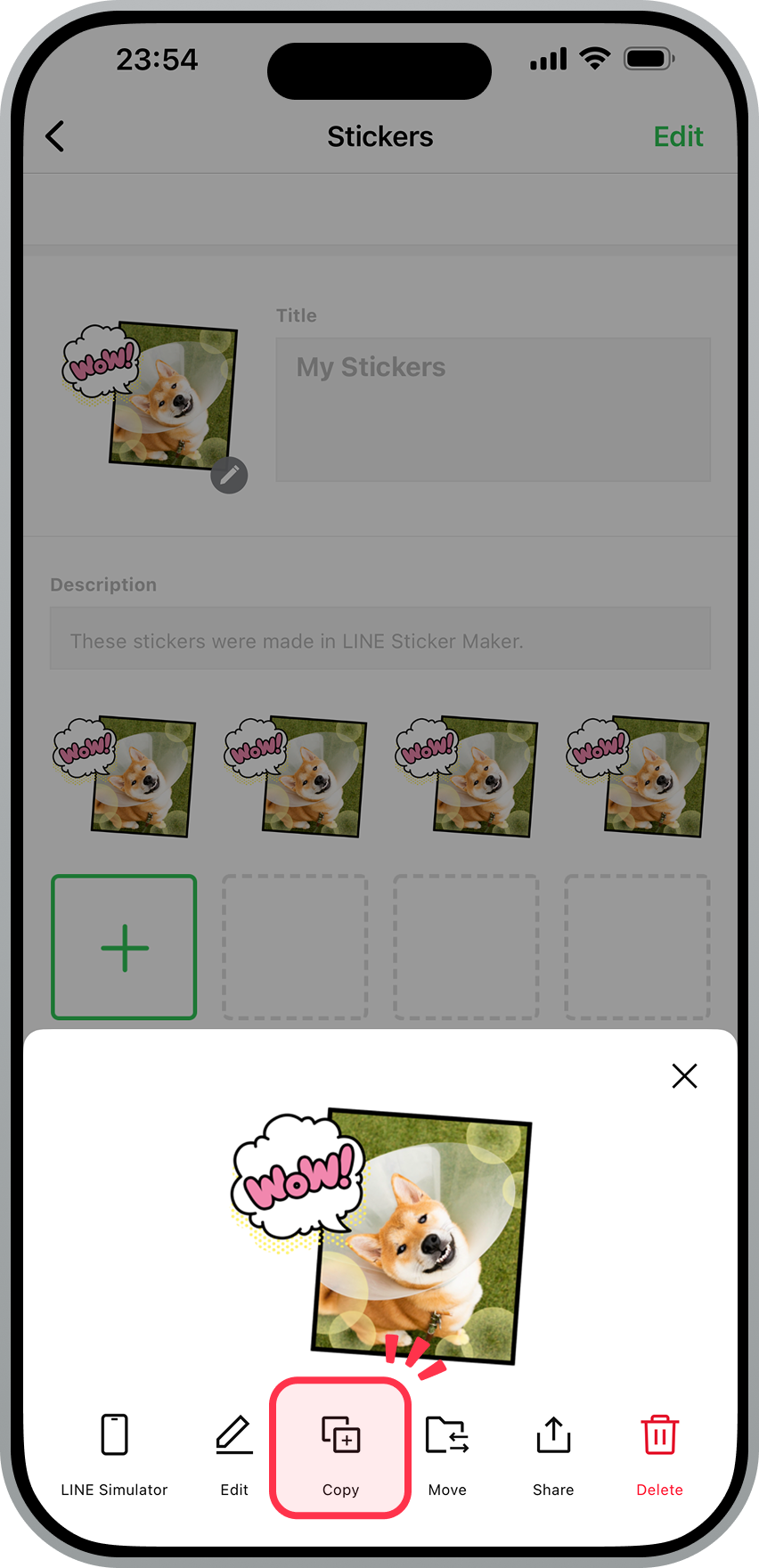
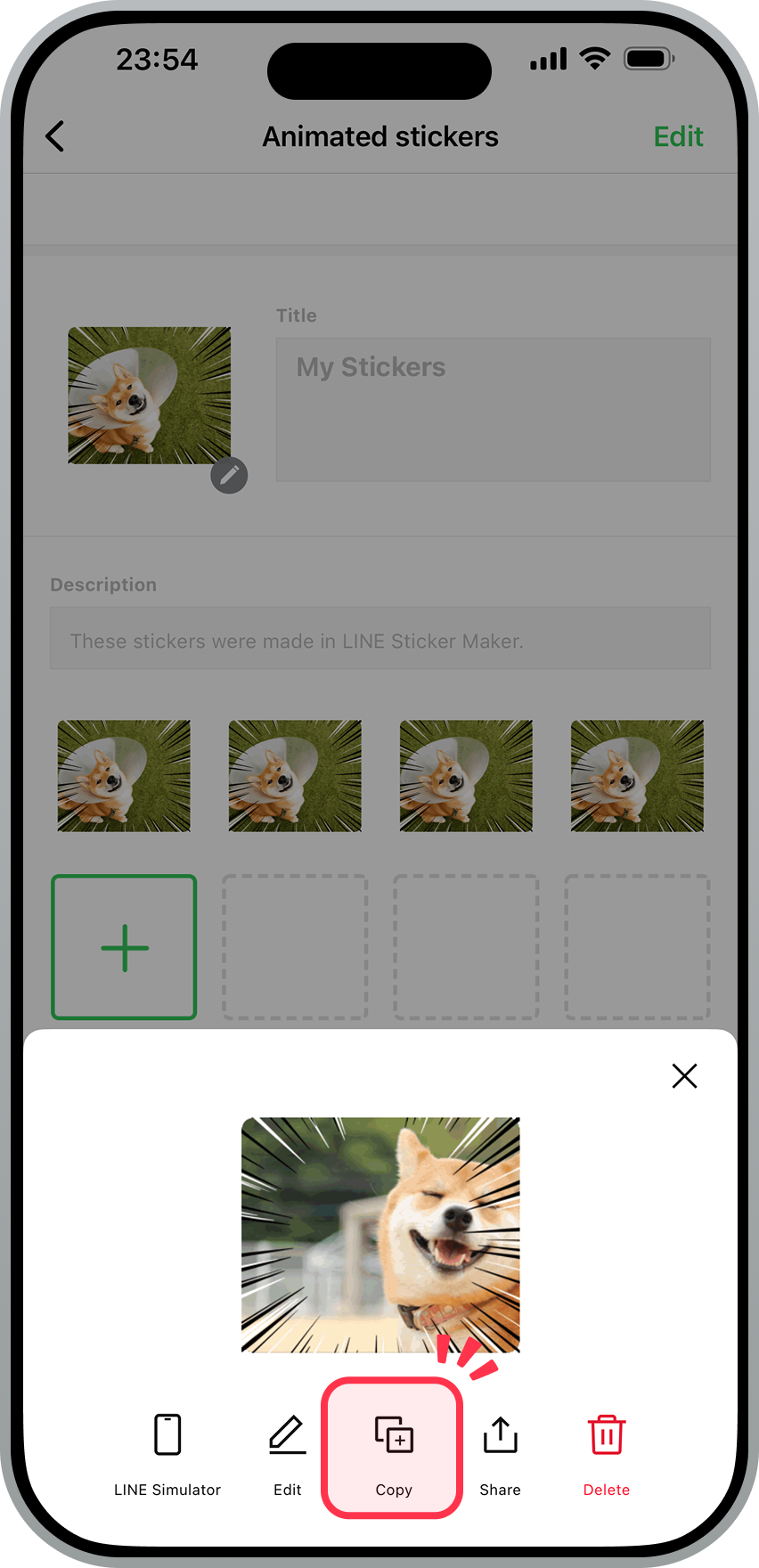
1. Tekan stiker yang telah dibuat
2. Tekan Salin di bagian bawah layar
| Stiker | Stiker Animasi |
|---|---|
|
 |
Apakah halaman ini berguna?
Terima kasih atas masukan Anda.
Terima kasih atas masukan yang diberikan.
Kami sangat menghargai semua saran untuk perbaikan yang bisa Anda berikan untuk halaman Bantuan ini. Mohon beritahu kami jika ada masukan lain mengenai konten ini.
Catatan:
- Harap untuk tidak menuliskan informasi pribadi
- Kami tidak memberikan respons atas komentar yang diberikan dari form ini
Mohon maaf jika Anda merasa demikian. Mohon bantuannya untuk memberitahukan masalah pada halaman Bantuan ini.
Catatan:
- Harap untuk tidak menuliskan informasi pribadi
- Kami tidak memberikan respons atas komentar yang diberikan dari form ini。
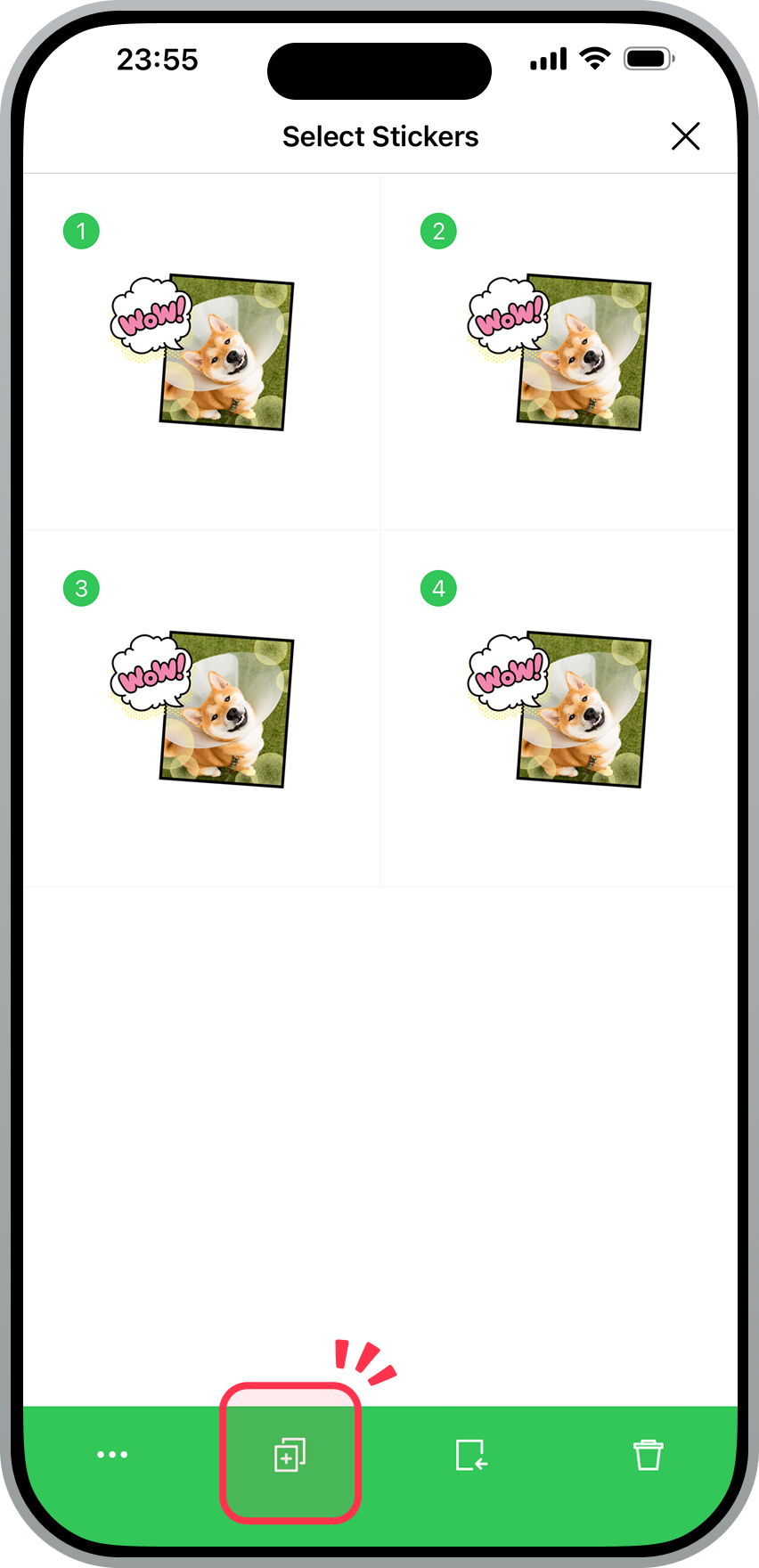
Catatan: Stiker animasi tidak bisa disalin sekaligus
1. Tekan paket stiker yang dimaksud
2. Tekan Edit di kanan atas layar > Pilih Stiker
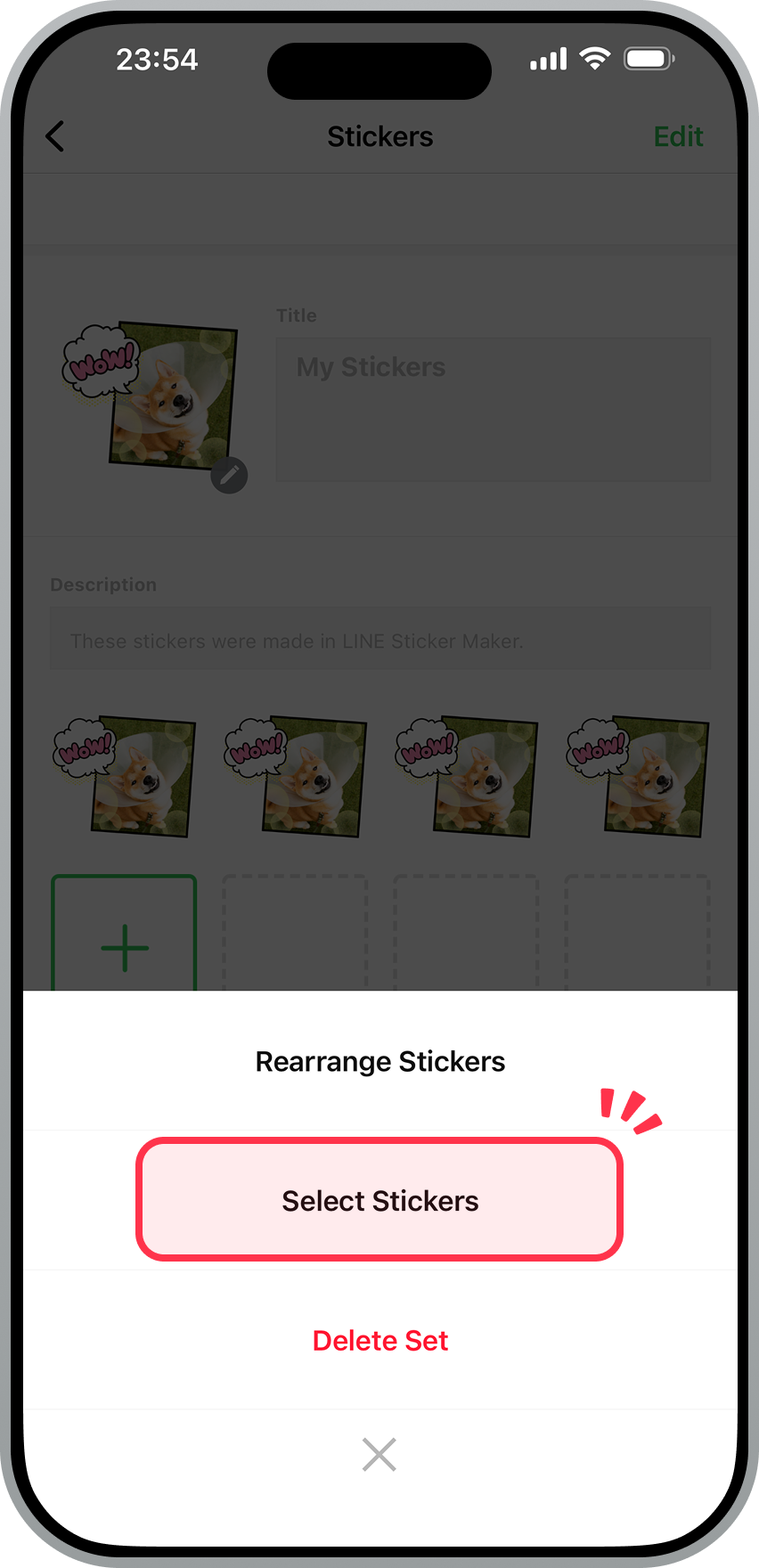
3. Pilih stiker yang ingin disalin
4. Tekan ikon Salin di bagian bawah layar
Apakah halaman ini berguna?
Terima kasih atas masukan Anda.
Terima kasih atas masukan yang diberikan.
Kami sangat menghargai semua saran untuk perbaikan yang bisa Anda berikan untuk halaman Bantuan ini. Mohon beritahu kami jika ada masukan lain mengenai konten ini.
Catatan:
- Harap untuk tidak menuliskan informasi pribadi
- Kami tidak memberikan respons atas komentar yang diberikan dari form ini
Mohon maaf jika Anda merasa demikian. Mohon bantuannya untuk memberitahukan masalah pada halaman Bantuan ini.
Catatan:
- Harap untuk tidak menuliskan informasi pribadi
- Kami tidak memberikan respons atas komentar yang diberikan dari form ini。
Catatan: Stiker animasi tidak bisa dipindahkan ke paket yang berbeda
1. Tekan stiker yang akan dipindahkan
2. Tekan Pindahkan Stiker di bagian bawah layar
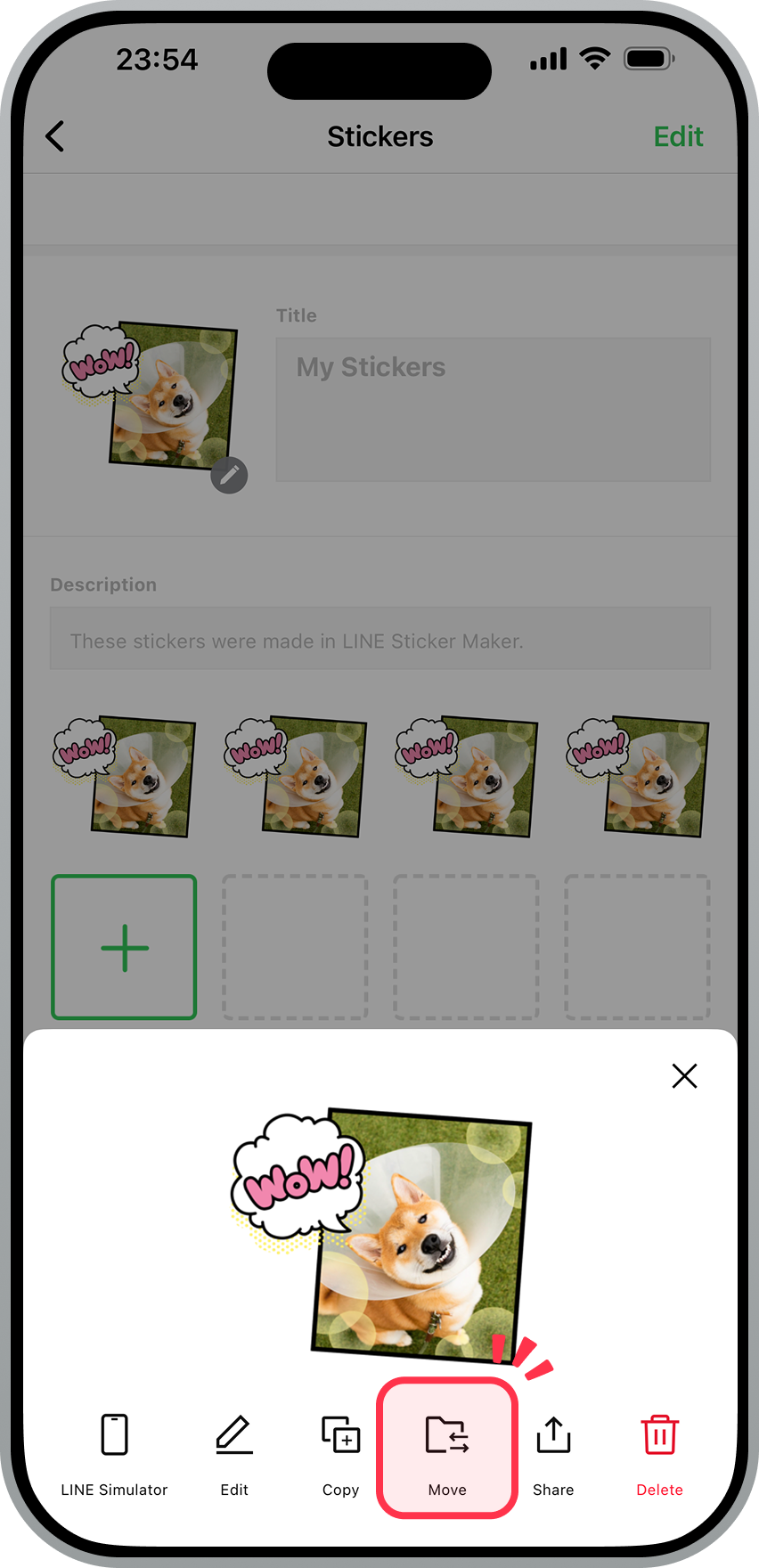
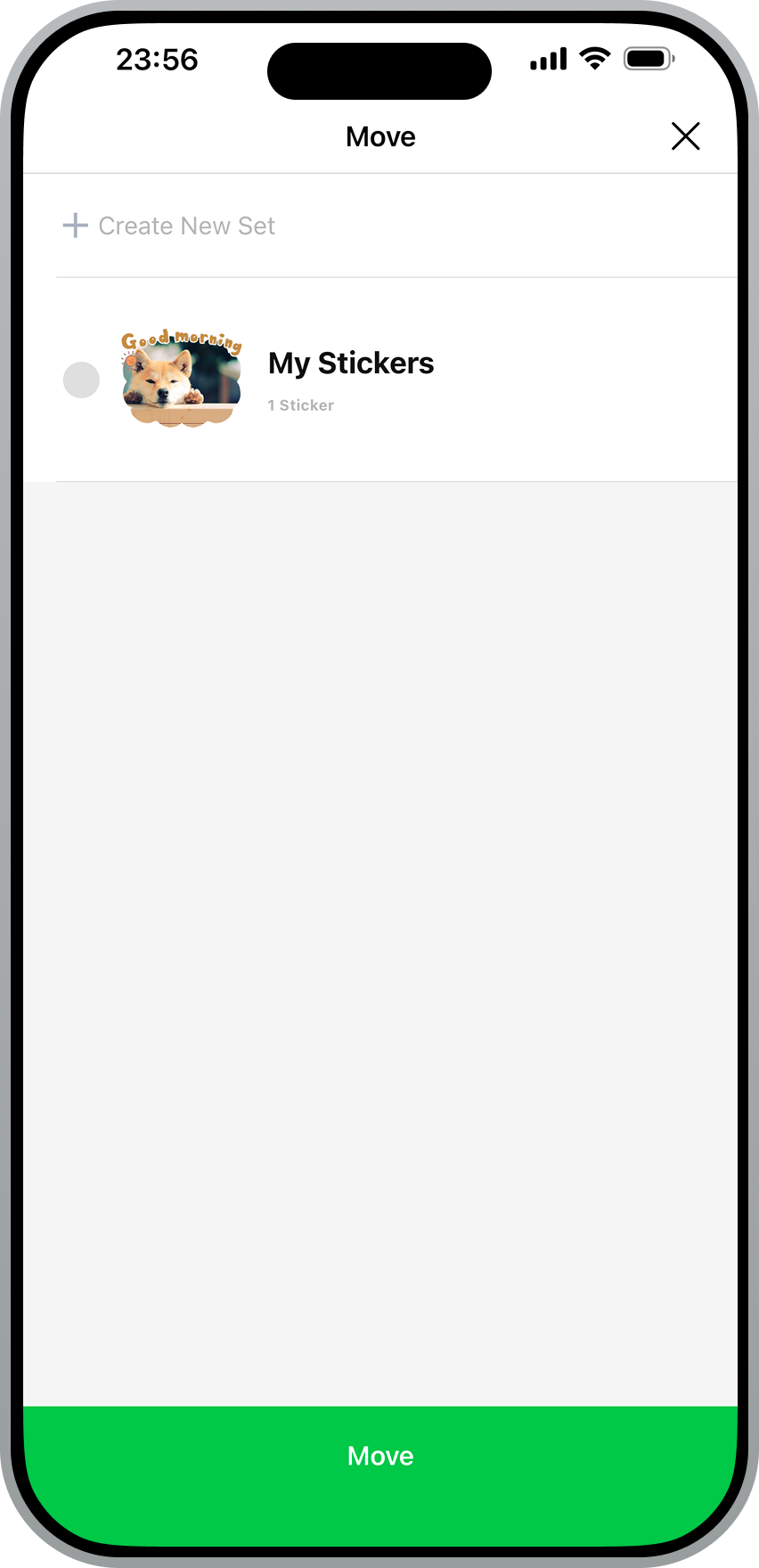
3. Pilih paket tujuan pemindahan, lalu tekan Pindah
Catatan: Jika tidak ada paket lain, buat paket dengan cara menekan +Buat paket
Apakah halaman ini berguna?
Terima kasih atas masukan Anda.
Terima kasih atas masukan yang diberikan.
Kami sangat menghargai semua saran untuk perbaikan yang bisa Anda berikan untuk halaman Bantuan ini. Mohon beritahu kami jika ada masukan lain mengenai konten ini.
Catatan:
- Harap untuk tidak menuliskan informasi pribadi
- Kami tidak memberikan respons atas komentar yang diberikan dari form ini
Mohon maaf jika Anda merasa demikian. Mohon bantuannya untuk memberitahukan masalah pada halaman Bantuan ini.
Catatan:
- Harap untuk tidak menuliskan informasi pribadi
- Kami tidak memberikan respons atas komentar yang diberikan dari form ini。
Catatan: Stiker animasi tidak bisa dipindahkan ke paket yang berbeda
1. Tekan paket stiker yang dimaksud
2. Tekan Edit di kanan atas layar > Pilih Stiker
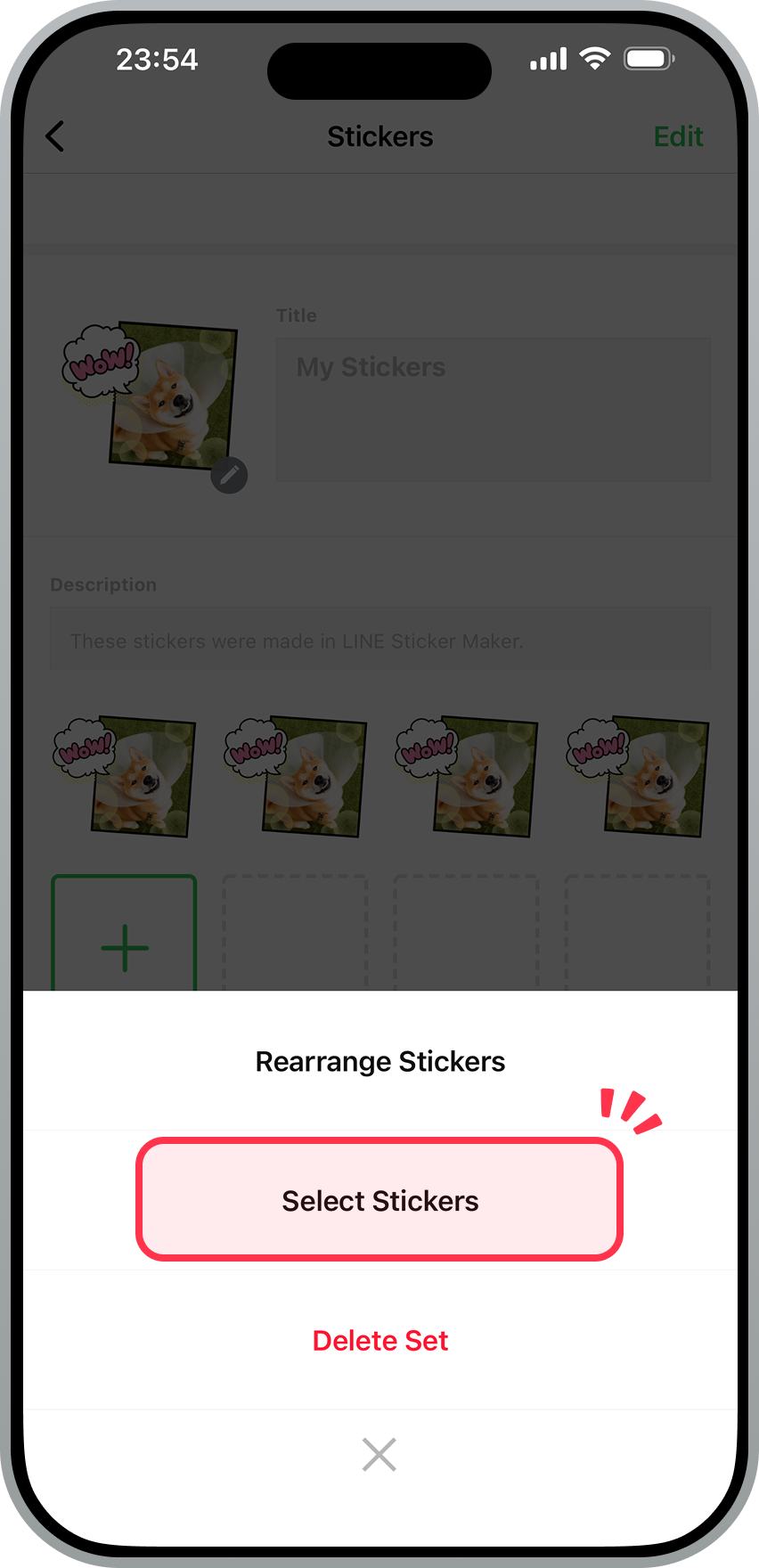
3. Pilih stiker yang akan dipindahkan
4. Tekan ikon Pindahkan di bagian bawah layar
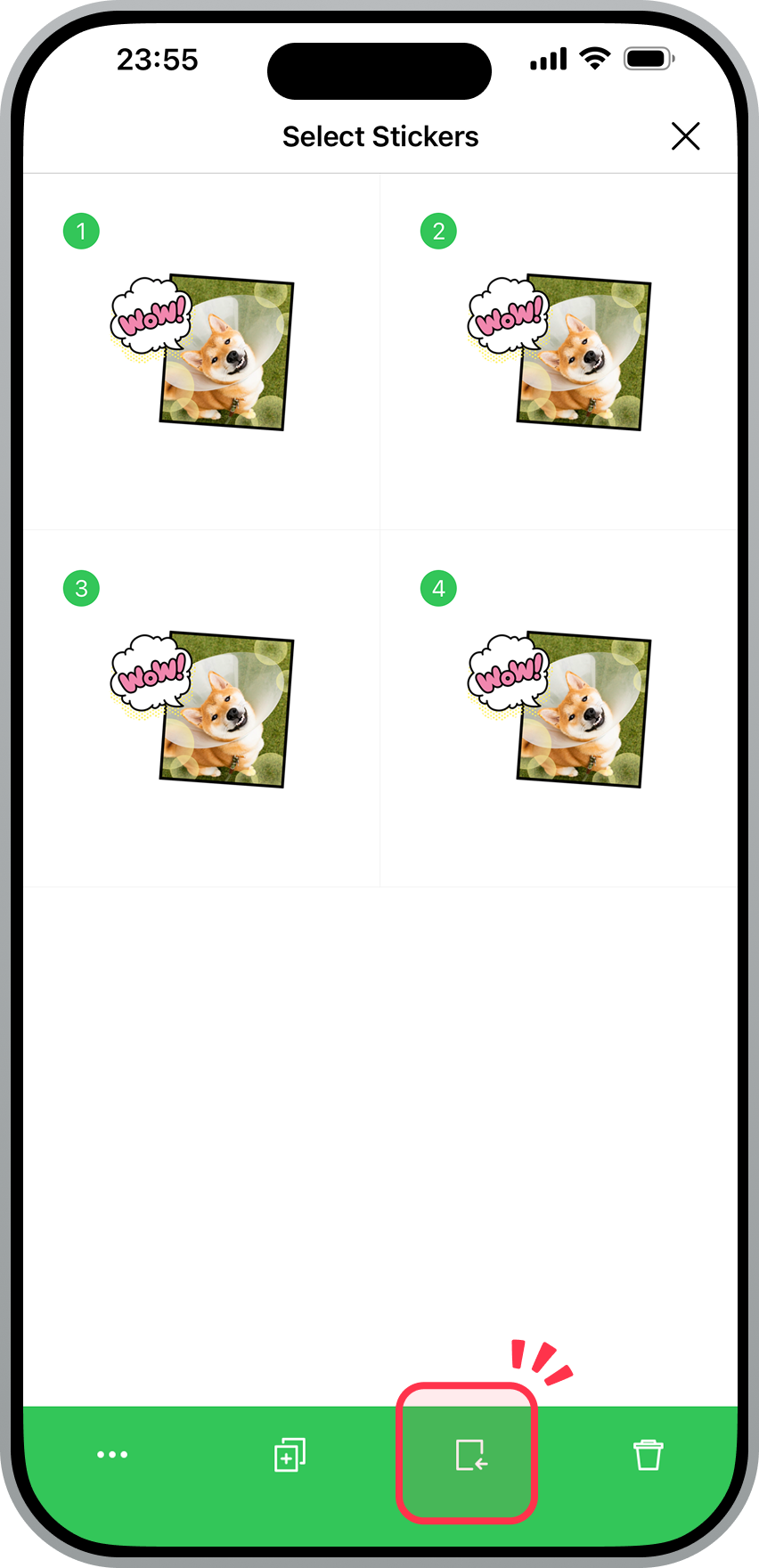
5. Pilih paket tujuan pemindahan, lalu tekan Pindah
Catatan: Jika tidak ada paket lain, buat paket dengan cara menekan +Buat paket

Apakah halaman ini berguna?
Terima kasih atas masukan Anda.
Terima kasih atas masukan yang diberikan.
Kami sangat menghargai semua saran untuk perbaikan yang bisa Anda berikan untuk halaman Bantuan ini. Mohon beritahu kami jika ada masukan lain mengenai konten ini.
Catatan:
- Harap untuk tidak menuliskan informasi pribadi
- Kami tidak memberikan respons atas komentar yang diberikan dari form ini
Mohon maaf jika Anda merasa demikian. Mohon bantuannya untuk memberitahukan masalah pada halaman Bantuan ini.
Catatan:
- Harap untuk tidak menuliskan informasi pribadi
- Kami tidak memberikan respons atas komentar yang diberikan dari form ini。
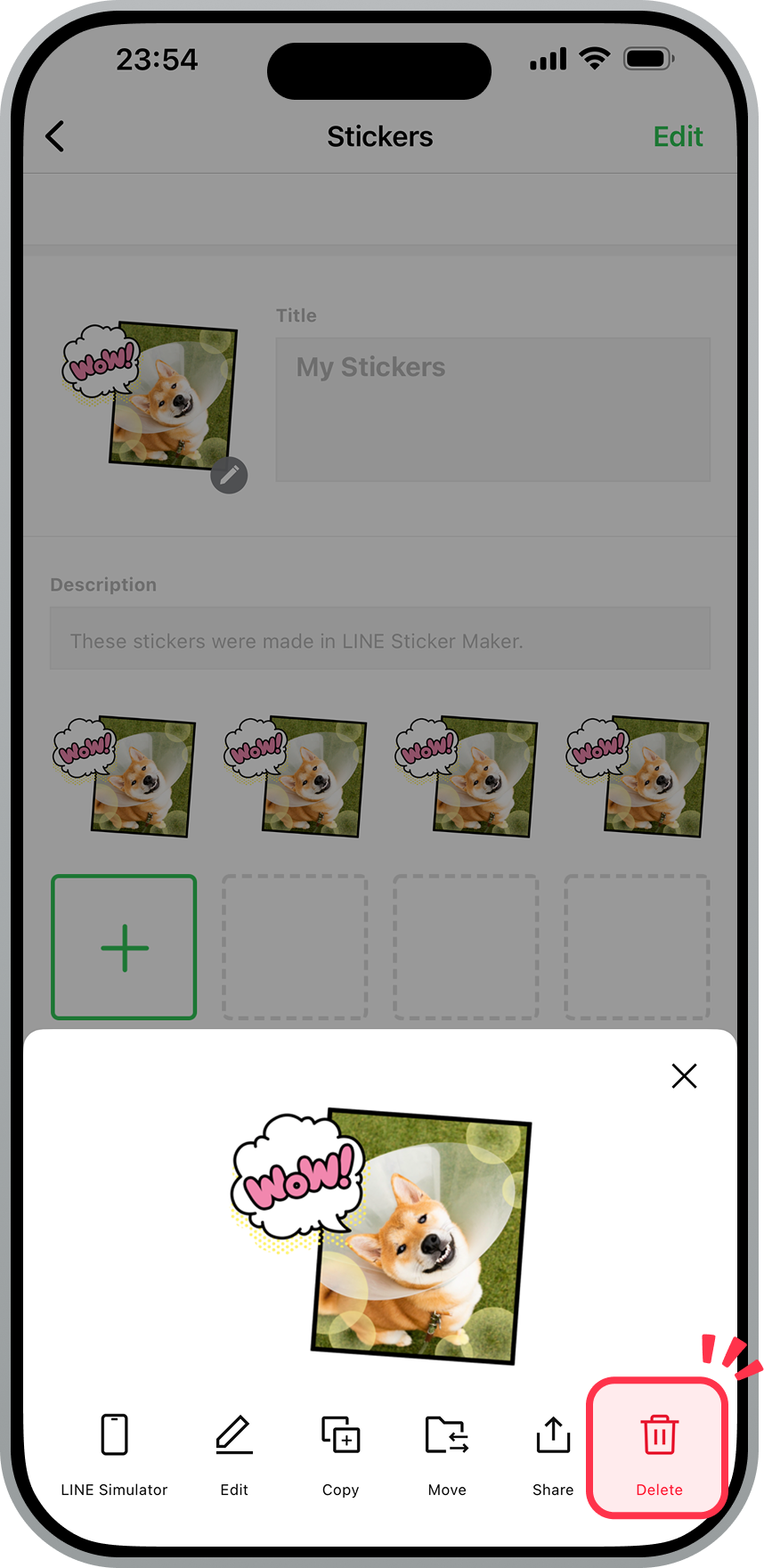
Catatan: Hanya stiker yang belum diajukan untuk peninjauan atau belum dimulai penjualannya yang bisa dihapus
1. Tekan stiker yang akan dihapus
2. Tekan Hapus di bagian bawah layar
| Stiker | Stiker Animasi |
|---|---|
|
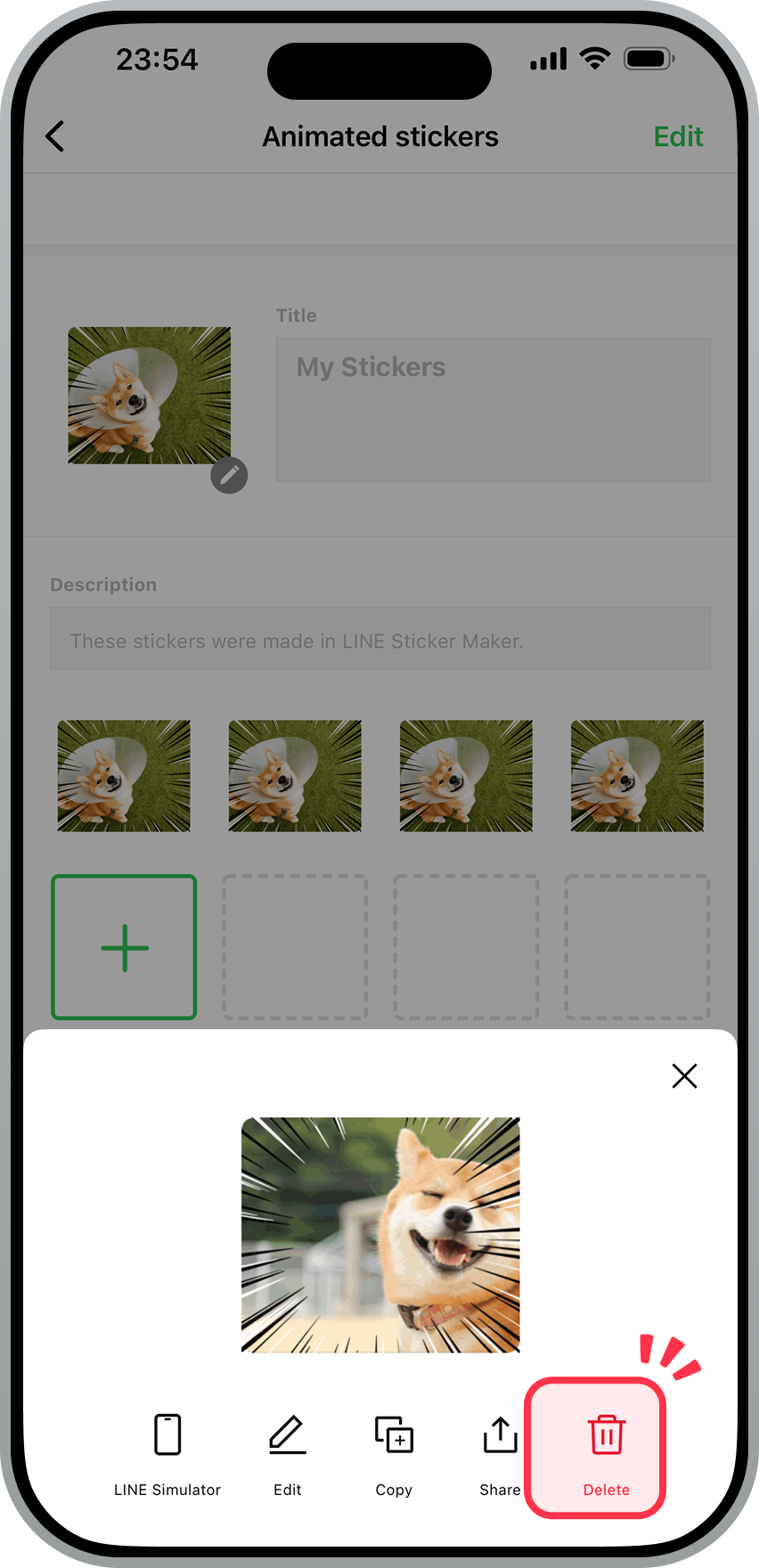 |
3. Cek pesan yang muncul, lalu tekan Hapus
Apakah halaman ini berguna?
Terima kasih atas masukan Anda.
Terima kasih atas masukan yang diberikan.
Kami sangat menghargai semua saran untuk perbaikan yang bisa Anda berikan untuk halaman Bantuan ini. Mohon beritahu kami jika ada masukan lain mengenai konten ini.
Catatan:
- Harap untuk tidak menuliskan informasi pribadi
- Kami tidak memberikan respons atas komentar yang diberikan dari form ini
Mohon maaf jika Anda merasa demikian. Mohon bantuannya untuk memberitahukan masalah pada halaman Bantuan ini.
Catatan:
- Harap untuk tidak menuliskan informasi pribadi
- Kami tidak memberikan respons atas komentar yang diberikan dari form ini。
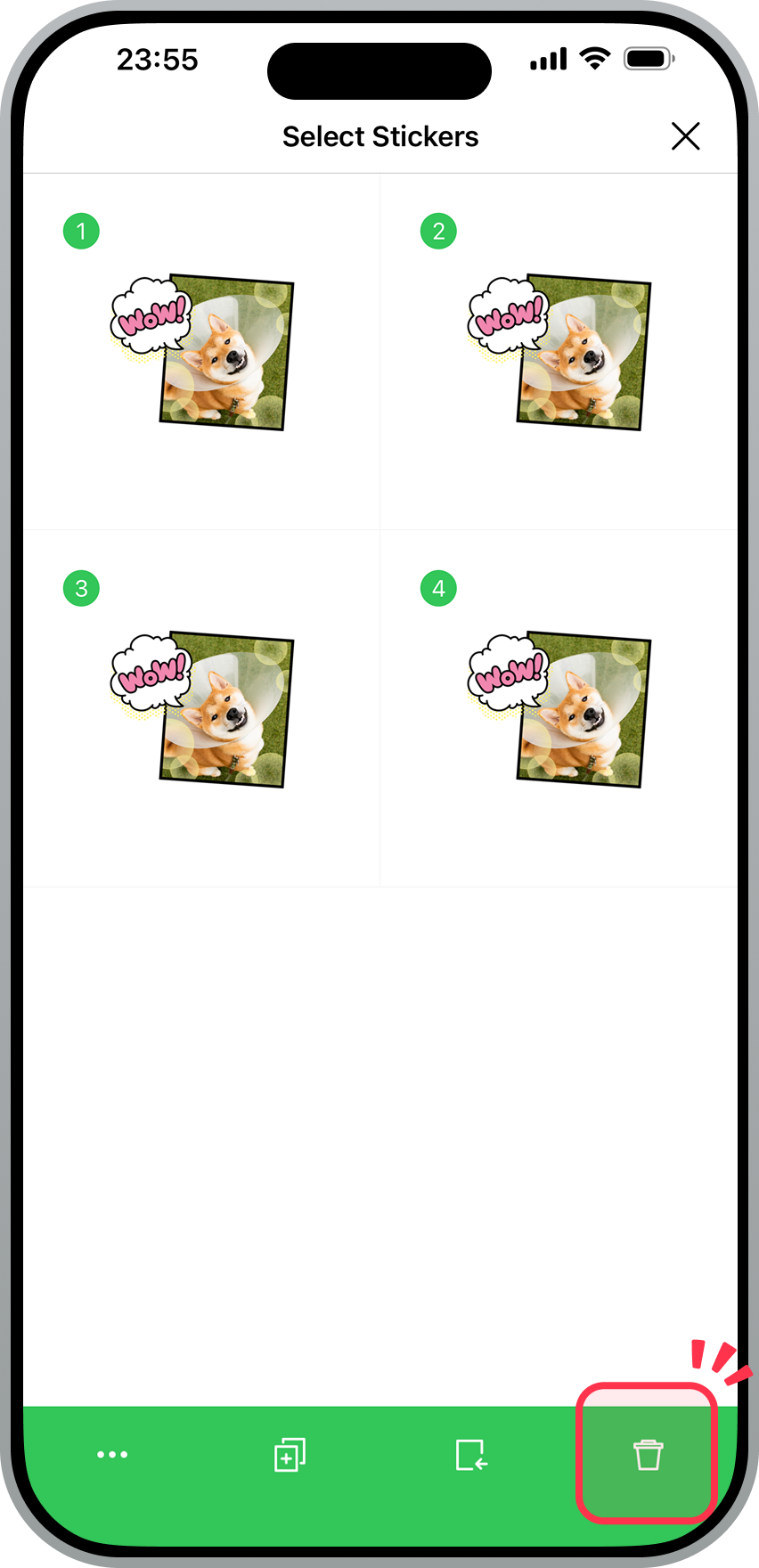
Catatan: Hanya stiker yang belum diajukan untuk peninjauan atau belum dimulai penjualannya yang bisa dihapus
1. Tekan paket stiker yang dimaksud
2. Tekan Edit di kanan atas layar > Pilih Stiker
3. Pilih stiker yang akan dihapus
4. Tekan ikon kotak sampah di bagian bawah layar
| Stiker | Stiker Animasi |
|---|---|
|
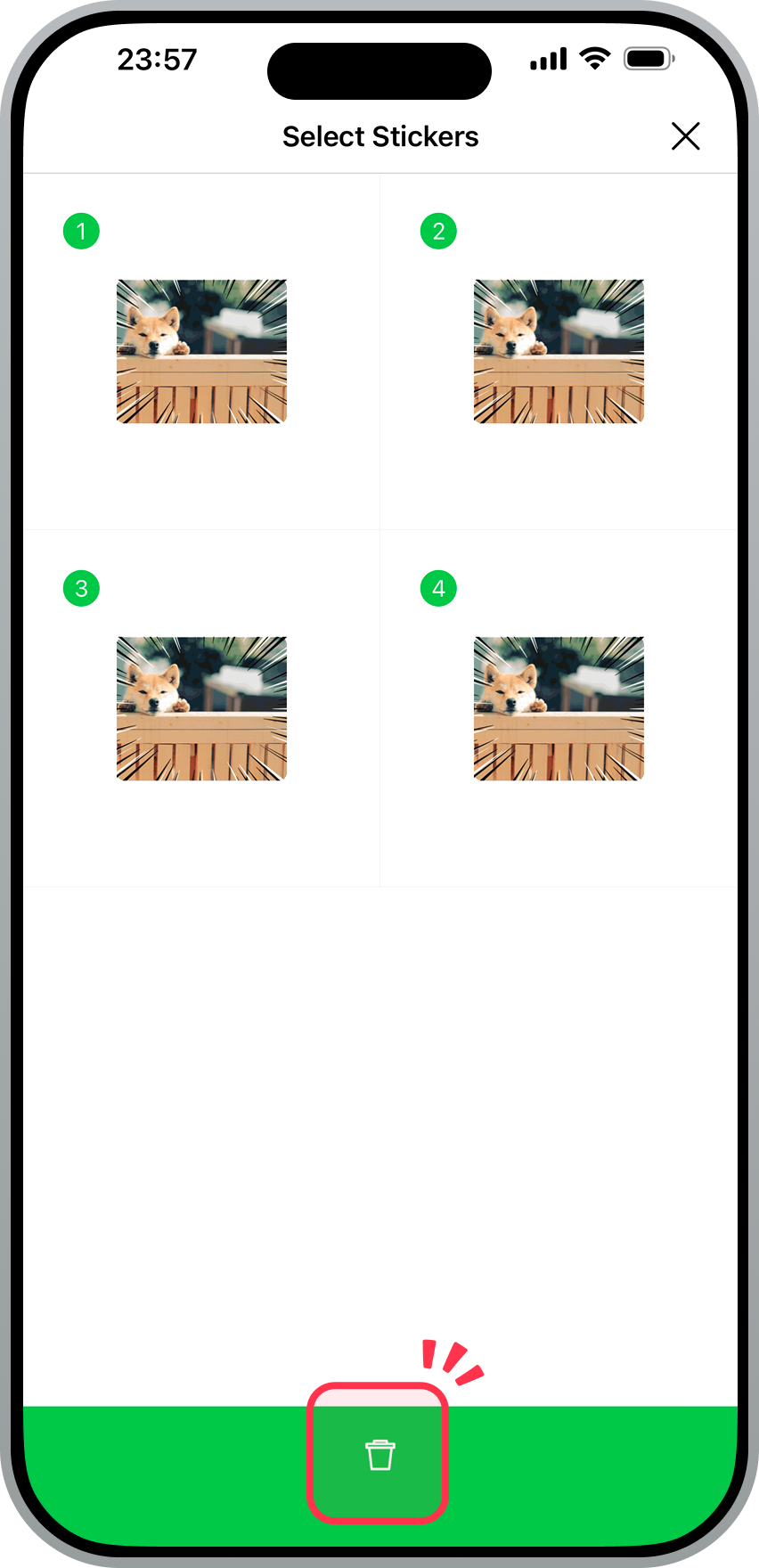 |
5. Cek pesan yang muncul, lalu tekan Hapus
Apakah halaman ini berguna?
Terima kasih atas masukan Anda.
Terima kasih atas masukan yang diberikan.
Kami sangat menghargai semua saran untuk perbaikan yang bisa Anda berikan untuk halaman Bantuan ini. Mohon beritahu kami jika ada masukan lain mengenai konten ini.
Catatan:
- Harap untuk tidak menuliskan informasi pribadi
- Kami tidak memberikan respons atas komentar yang diberikan dari form ini
Mohon maaf jika Anda merasa demikian. Mohon bantuannya untuk memberitahukan masalah pada halaman Bantuan ini.
Catatan:
- Harap untuk tidak menuliskan informasi pribadi
- Kami tidak memberikan respons atas komentar yang diberikan dari form ini。
Catatan: Hanya paket yang belum diajukan untuk peninjauan atau belum dimulai penjualannya yang bisa dihapus

Paket juga bisa dihapus dengan langkah berikut ini.
1. Tekan paket yang akan dihapus
2. Tekan Edit di kanan atas layar > Hapus paket
| Stiker | Stiker Animasi |
|---|---|

|
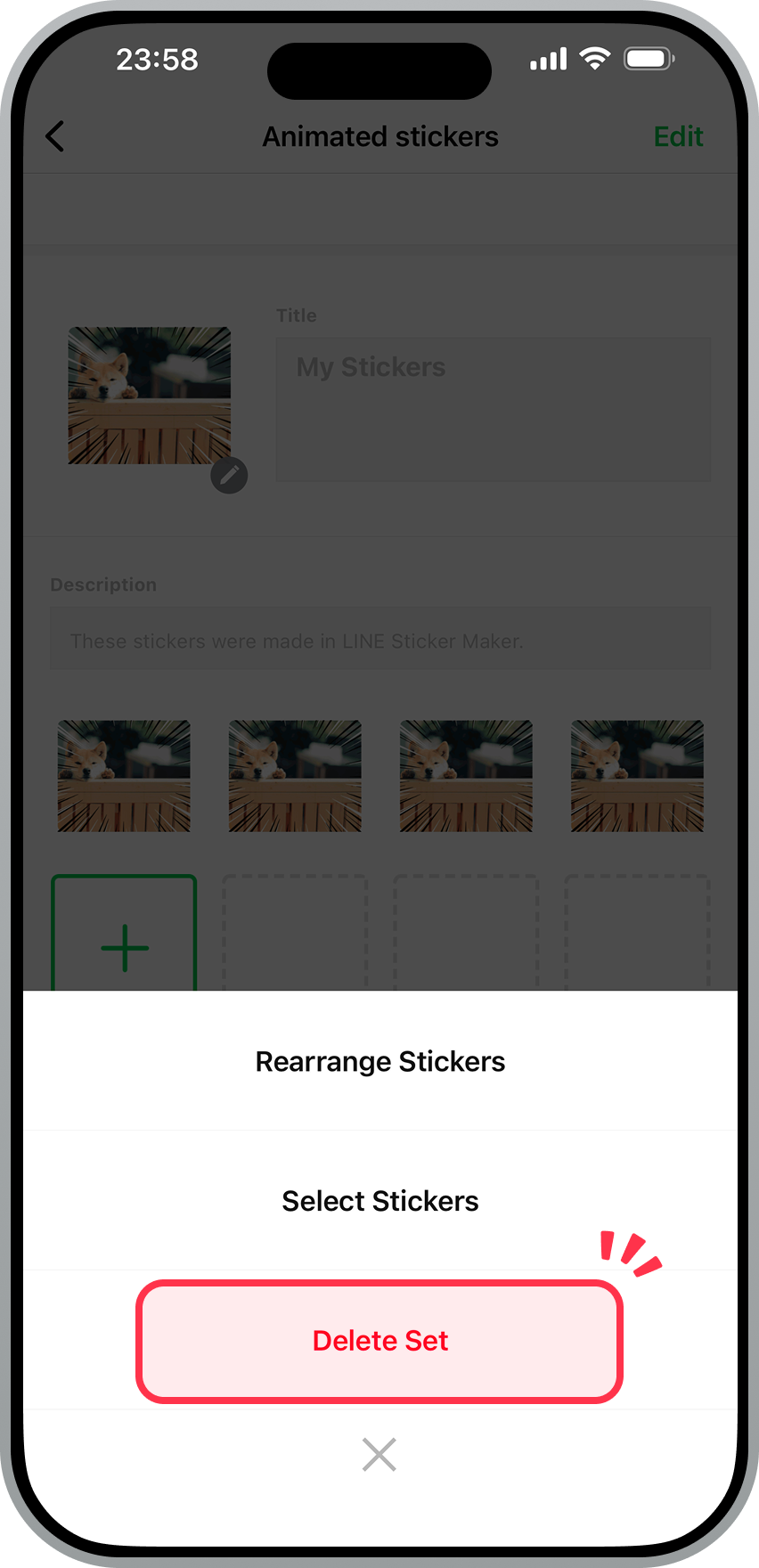 |
3. Cek pesan yang muncul, lalu tekan Hapus
Apakah halaman ini berguna?
Terima kasih atas masukan Anda.
Terima kasih atas masukan yang diberikan.
Kami sangat menghargai semua saran untuk perbaikan yang bisa Anda berikan untuk halaman Bantuan ini. Mohon beritahu kami jika ada masukan lain mengenai konten ini.
Catatan:
- Harap untuk tidak menuliskan informasi pribadi
- Kami tidak memberikan respons atas komentar yang diberikan dari form ini
Mohon maaf jika Anda merasa demikian. Mohon bantuannya untuk memberitahukan masalah pada halaman Bantuan ini.
Catatan:
- Harap untuk tidak menuliskan informasi pribadi
- Kami tidak memberikan respons atas komentar yang diberikan dari form ini。
Apakah halaman ini berguna?
Terima kasih atas masukan Anda.
Terima kasih atas masukan yang diberikan.
Kami sangat menghargai semua saran untuk perbaikan yang bisa Anda berikan untuk halaman Bantuan ini. Mohon beritahu kami jika ada masukan lain mengenai konten ini.
Catatan:
- Harap untuk tidak menuliskan informasi pribadi
- Kami tidak memberikan respons atas komentar yang diberikan dari form ini
Mohon maaf jika Anda merasa demikian. Mohon bantuannya untuk memberitahukan masalah pada halaman Bantuan ini.
Catatan:
- Harap untuk tidak menuliskan informasi pribadi
- Kami tidak memberikan respons atas komentar yang diberikan dari form ini。
Tergantung dari perangkat yang digunakan, ada kalanya aplikasi tertutup mendadak saat sedang mengedit stiker.
Silakan coba edit kembali stiker setelah merestart perangkat.
Apakah halaman ini berguna?
Terima kasih atas masukan Anda.
Terima kasih atas masukan yang diberikan.
Kami sangat menghargai semua saran untuk perbaikan yang bisa Anda berikan untuk halaman Bantuan ini. Mohon beritahu kami jika ada masukan lain mengenai konten ini.
Catatan:
- Harap untuk tidak menuliskan informasi pribadi
- Kami tidak memberikan respons atas komentar yang diberikan dari form ini
Mohon maaf jika Anda merasa demikian. Mohon bantuannya untuk memberitahukan masalah pada halaman Bantuan ini.
Catatan:
- Harap untuk tidak menuliskan informasi pribadi
- Kami tidak memberikan respons atas komentar yang diberikan dari form ini。
Apakah halaman ini berguna?
Terima kasih atas masukan Anda.
Terima kasih atas masukan yang diberikan.
Kami sangat menghargai semua saran untuk perbaikan yang bisa Anda berikan untuk halaman Bantuan ini. Mohon beritahu kami jika ada masukan lain mengenai konten ini.
Catatan:
- Harap untuk tidak menuliskan informasi pribadi
- Kami tidak memberikan respons atas komentar yang diberikan dari form ini
Mohon maaf jika Anda merasa demikian. Mohon bantuannya untuk memberitahukan masalah pada halaman Bantuan ini.
Catatan:
- Harap untuk tidak menuliskan informasi pribadi
- Kami tidak memberikan respons atas komentar yang diberikan dari form ini。
Terima kasih atas masukan yang diberikan.
Kami sangat menghargai semua saran untuk perbaikan yang bisa Anda berikan untuk halaman Bantuan ini. Mohon beritahu kami jika ada masukan lain mengenai konten ini.
Catatan:
- Harap untuk tidak menuliskan informasi pribadi
- Kami tidak memberikan respons atas komentar yang diberikan dari form ini